Initialisation du projet
Comment installer le projet afin de pouvoir l’exécuter ?
Cette page permet l’installation et la configuration du projet d’évaluation automatique des écrits d’élèves.
1 - Récupération des jetons de connexion des outils utilisés
A - Clés langfuse
Il faut :
- D’abord se connecter sur https://langfuse.lab.sspcloud.fr/,
- puis cliquer sur “Go to project” sur le projet evaluation-ecrits-depp.
Ensuite, il faut (voir la capture d’écran ci-dessous) :
- cliquer sur 1 - “Settings” (en bas à gauche de l’interface),
- puis 2 - “API keys”,
- puis sur 3 - “Create new API keys”
- et enfin sur “Create API keys”
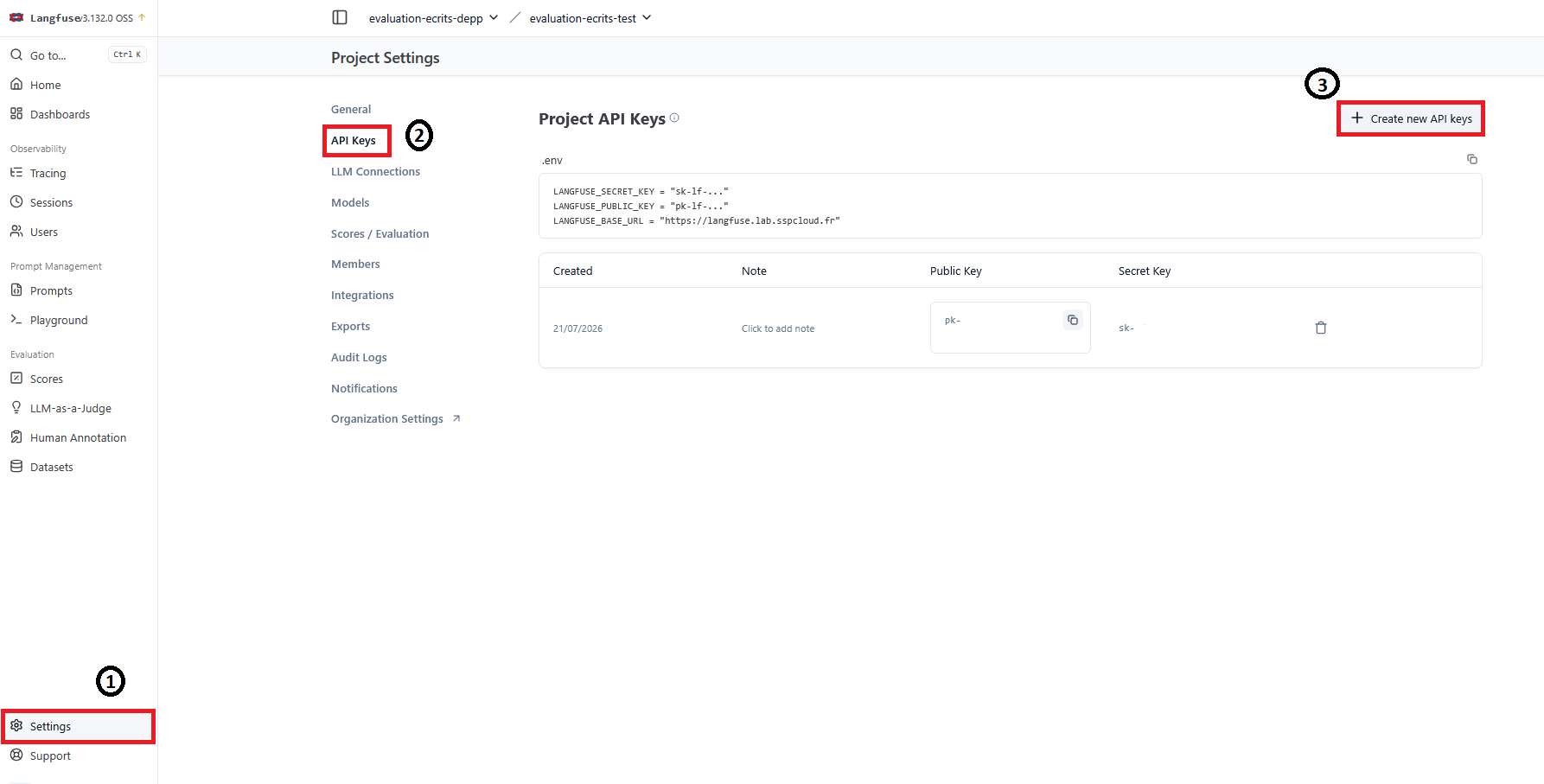
Une fois les trois varaibles d’environnement récupérés, il faut les ajouter dans un fichier de secret sur le SSPCloud (voir partie 3)
B - Clés llm.lab
Il faut :
- D’abord se connecter sur https://llm.lab.sspcloud.fr/,
- puis cliquer sur l’icone en haut à droite, puis sur Réglages
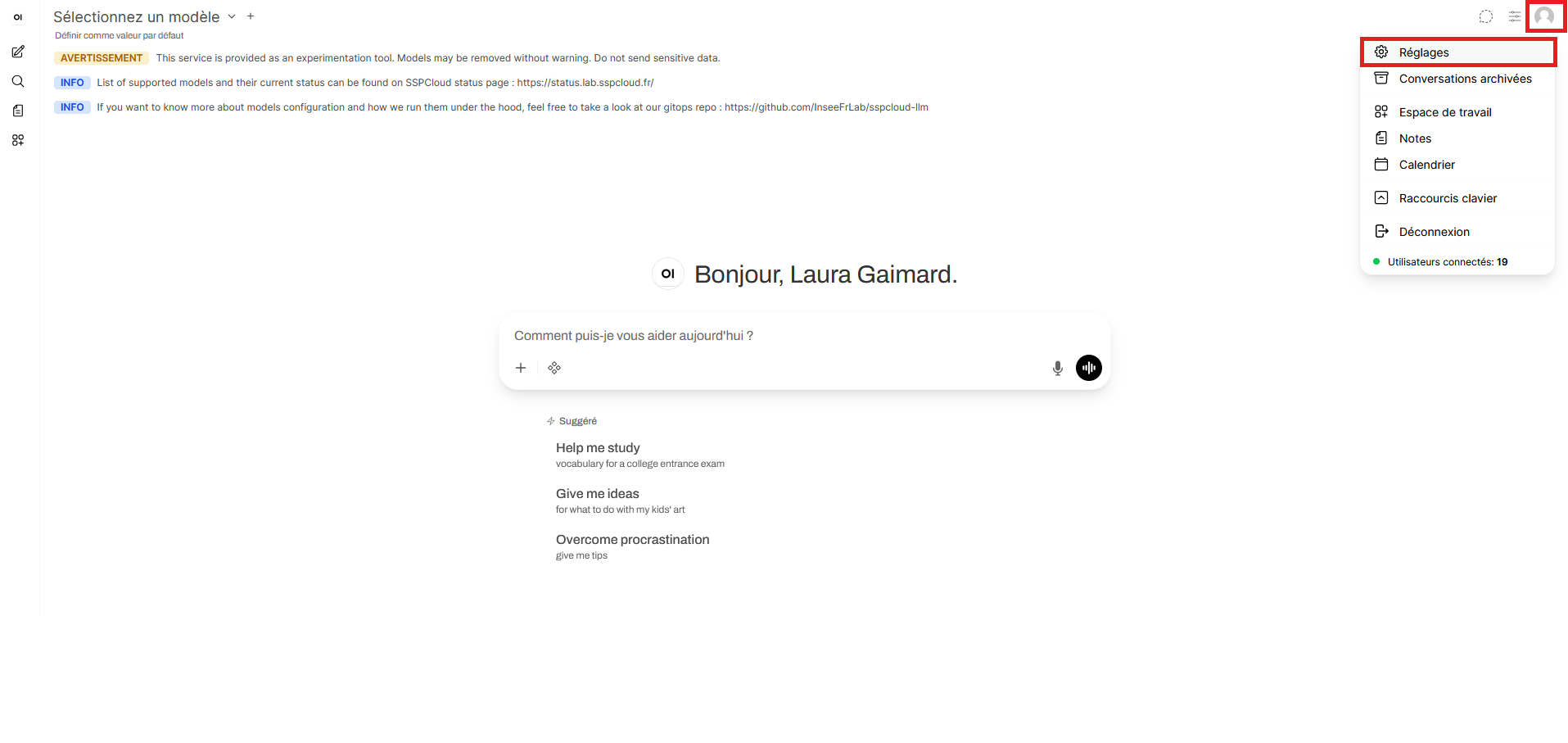
Sur l’interface des réglages, il faut :
- Cliquer sur l’onglet “Compte”
- Dans la partie Clés d’API, cliquer sur afficher
- Récupérer la clé d’API liée à la session llm.lab
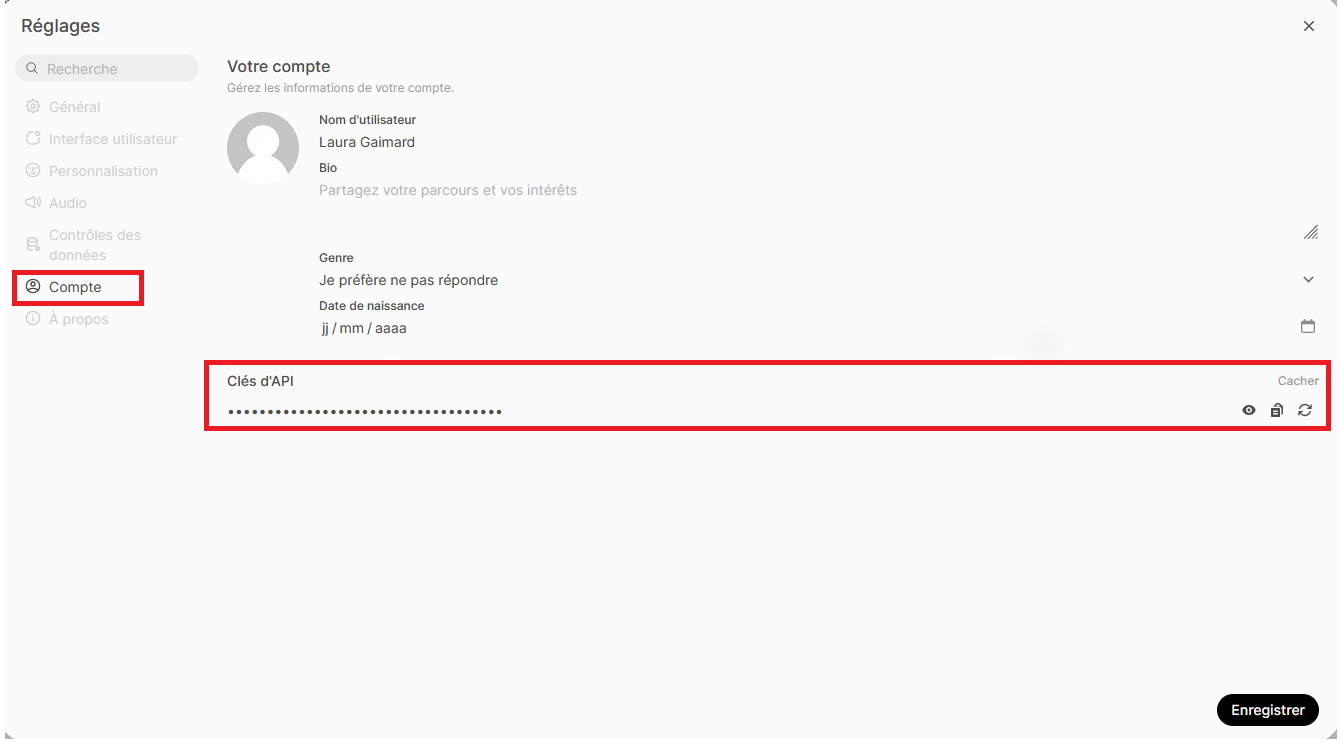
L’endpoint d’accès à l’API de llm.lab est déjà connu. Il s’agit de https://llm.lab.sspcloud.fr/api/v1
2 - Initialisation du projet sur le SSP Cloud
A - Configuration du fichier des secrets
Un fichier de secrets est une sorte de coffre fort comportant les variables d’environnement confidentielles, qui ne peuvent pas être diffusées sur Github (ou n’importe quelle autre forge logicielle). Par conséquent, elles ne peuvent pas être ajoutées en dur dans les scripts du projet.
Pour créer le fichier de secrets :
- Il faut se connecter sur le SSP Cloud (https://datalab.sspcloud.fr/)
- Aller dans l’onglet Mes secrets
- Cliquer sur le bouton “Nouveau secret” et renommer le fichier avec le nom souhaité
- Cliquer sur ce nouveau fichier
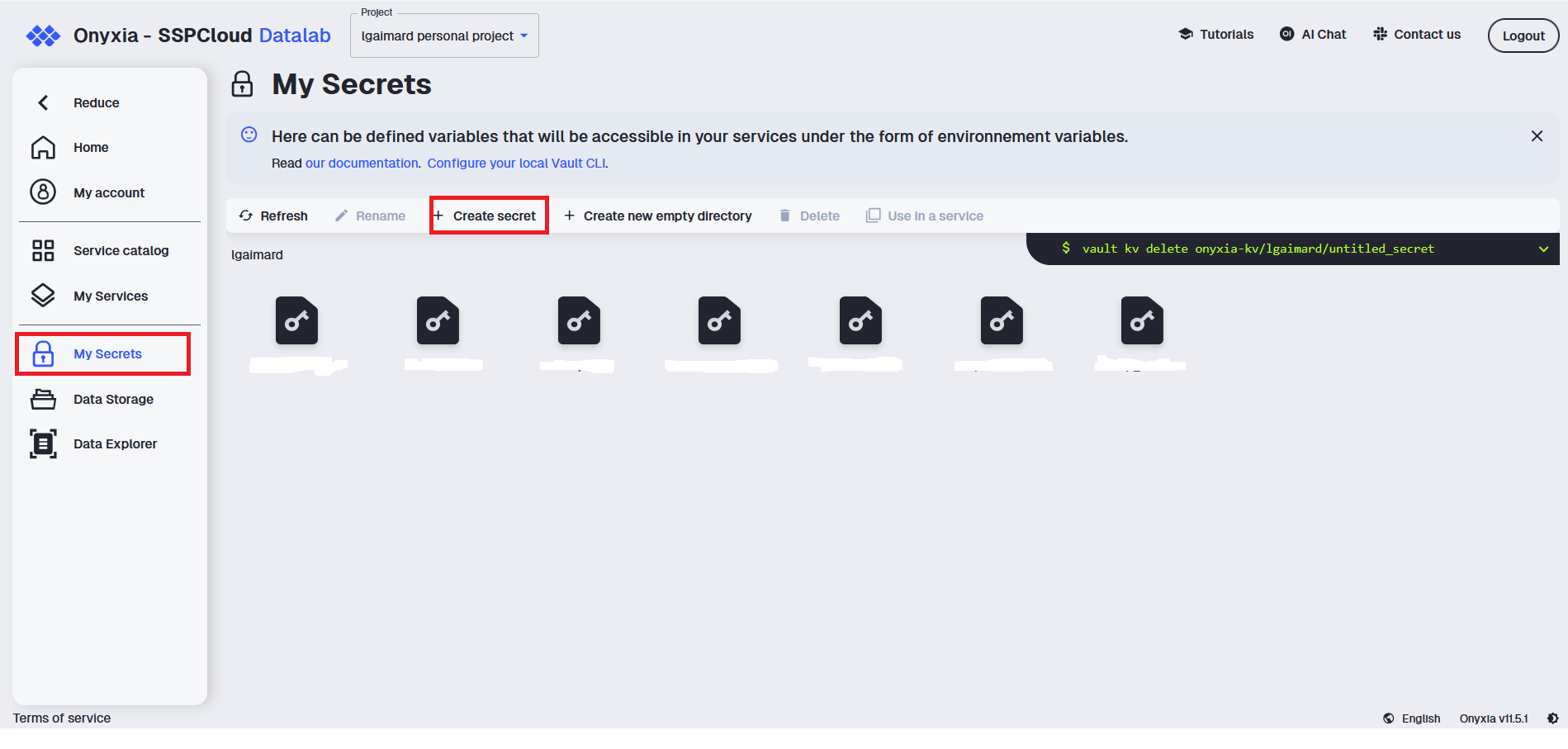
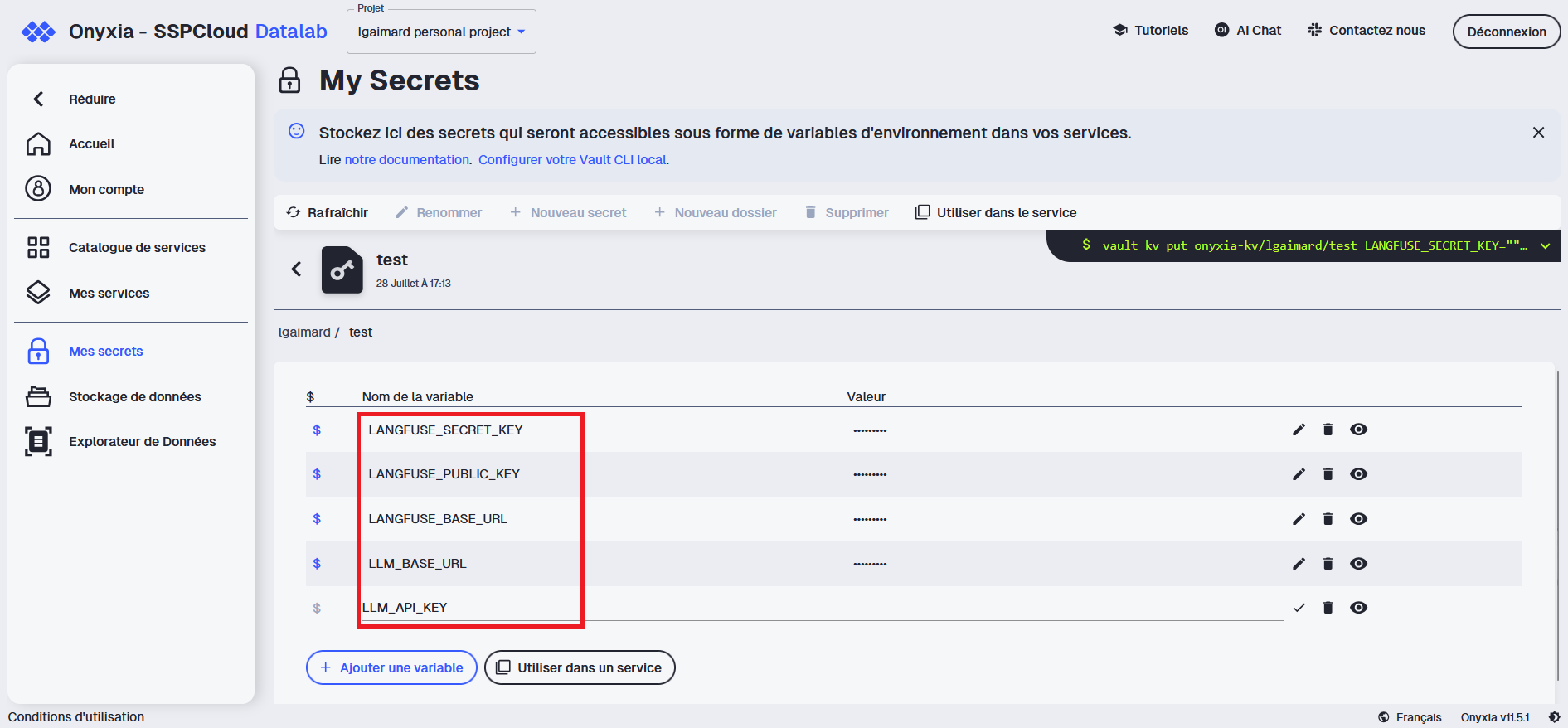
Une fois le fichier des secret ouvert, toutes les variables d’environnement confidentielles à utiliser dans le projet peuvent être ajoutées. Ici, on retrouve les trois variables d’environnement Langfuse et les deux variables llm.lab:
B - Configuration du service VSCode
Pour exécuter les scripts liés au projet, il faut ouvrir un service VSCode, avec python préinstallé. Ici, pas besoin de GPU (cartes graphiques), donc un simple service Vscode-python suffit. Pour cela, sur le SSPCloud :
- Aller dans l’onglet Catalogue de services
- Lancer un service VSCode-python
Pour l’entrainement HTR (Handwritten Text Recognition), il faut ouvrir un service comportant une GPU. Pour cela, il faut sélectionner le service VSCode-python-gpu dans le catalogue des services.
Une fenête de configuration s’affiche, qui est déjà pré-remplie avec plusieurs informations de connections (configuration GIT, configuration au stockage S3…)
On considère ici que le paramétrage GIT a déjà été effectué. Si ce n’est pas le cas, il faut suivre ce tuto
Il faut :
- Aller dans l’onglet Vault
- Ajouter le nom du fichier comme variable de Secret
Maintenant, la configuration est terminée, vous pouvez lancer le service.
Vous pouvez renommer et enregistrer cette configuration pour la réutiliser plus tard.